

Hướng dẫn in lẵng hoa máy in trên máy in Canon IX6770
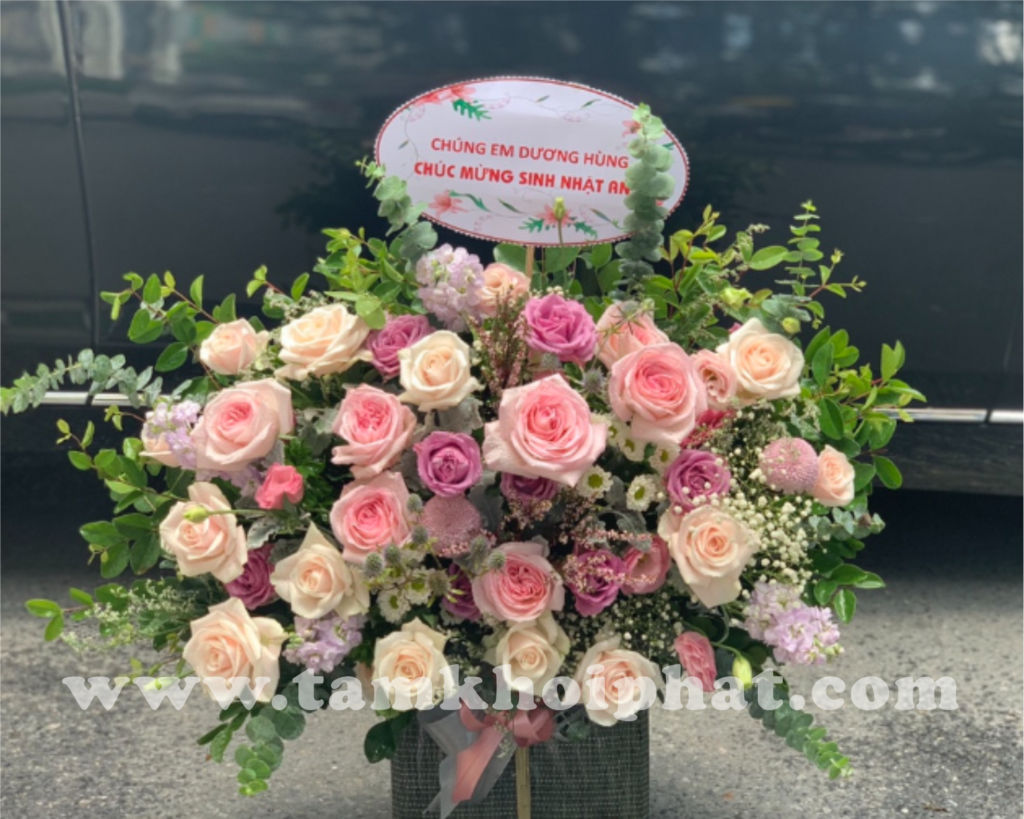
Xem nhanh
Hướng dẫn in lẵng hoa máy in trên máy in Canon
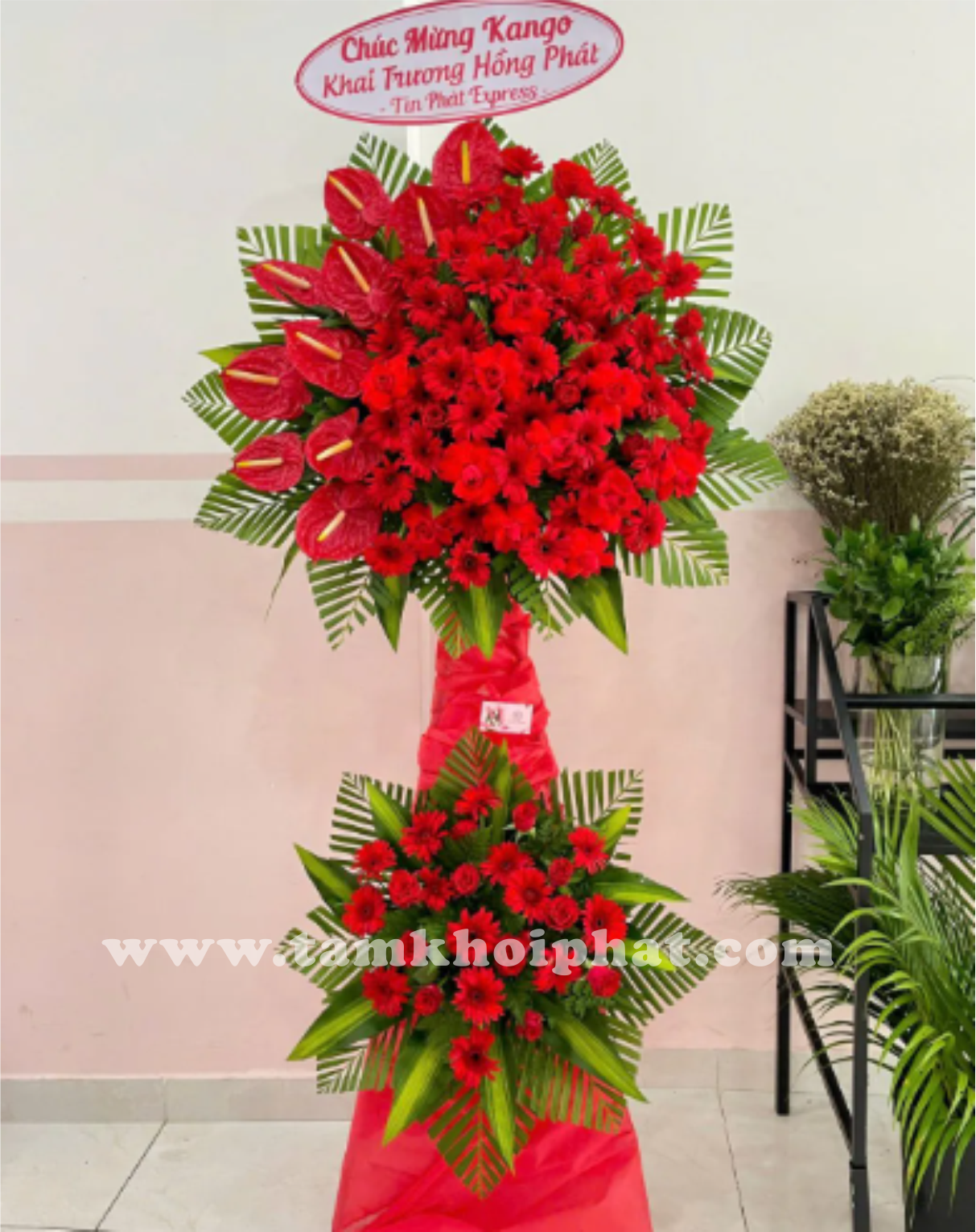
Hướng dẫn in lẵng hoa trên máy in Canon IX6770, máy in Canon IX6870 và máy in Canon G1010 đơn giản với 13 bước
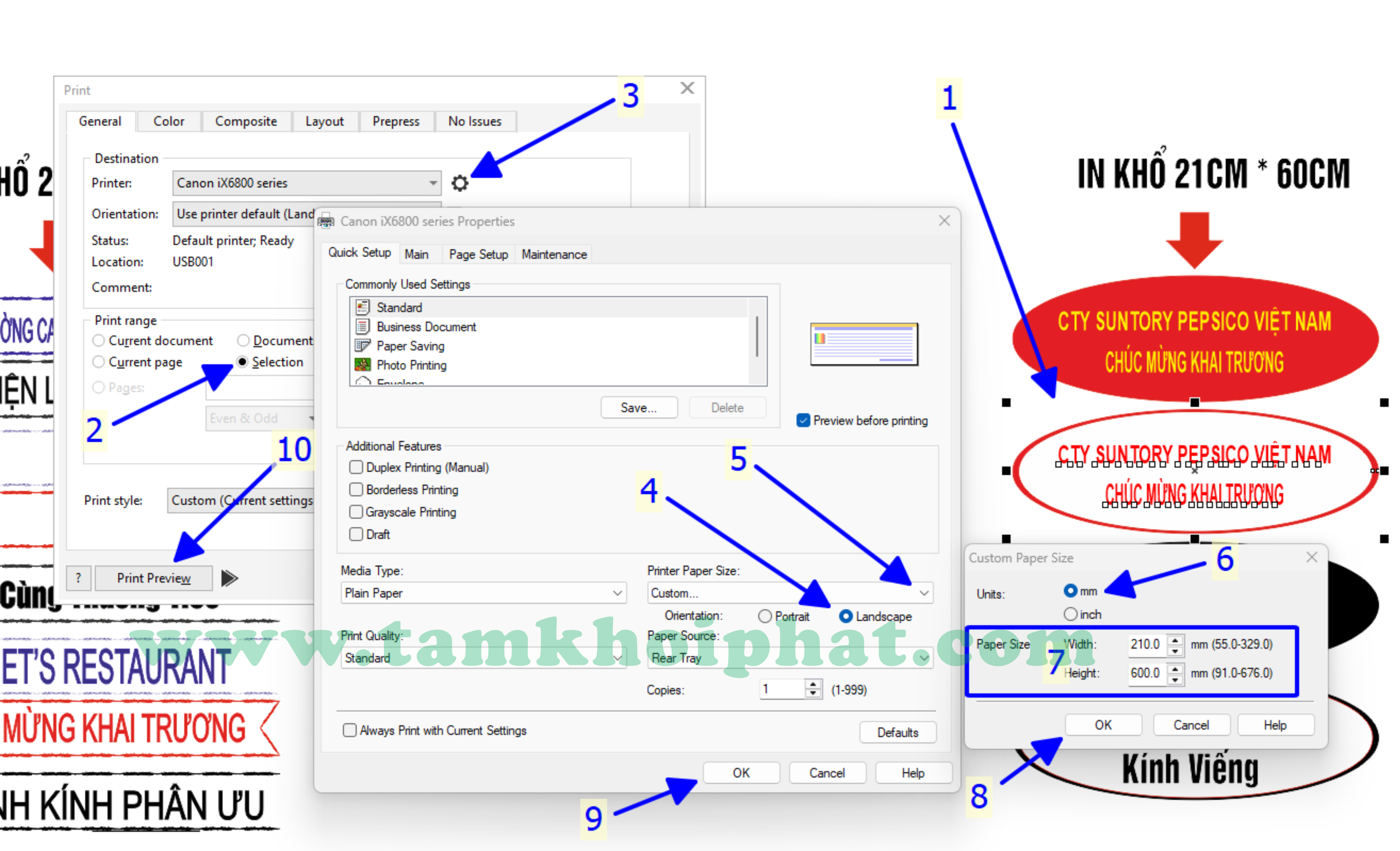
- Bước 1: chọn đối tượng cần in
- Bước 2: chọn Selection
- Bước 3: chọn máy in, kich vào biểu tượng như hình
- Bước 4: Chọn Landcape
- Bước 5: kích mũi tên chọn Custom
- Bước 6: chọn mm
- Bước 7: đặt kích thước 210mm*600mm (áp dụng với khổ giấy 21cm x 60cm)
- Bước 8: nhấn OK
- Bước 9: nhấn OK
- Bước 10: nhấn Print Preview
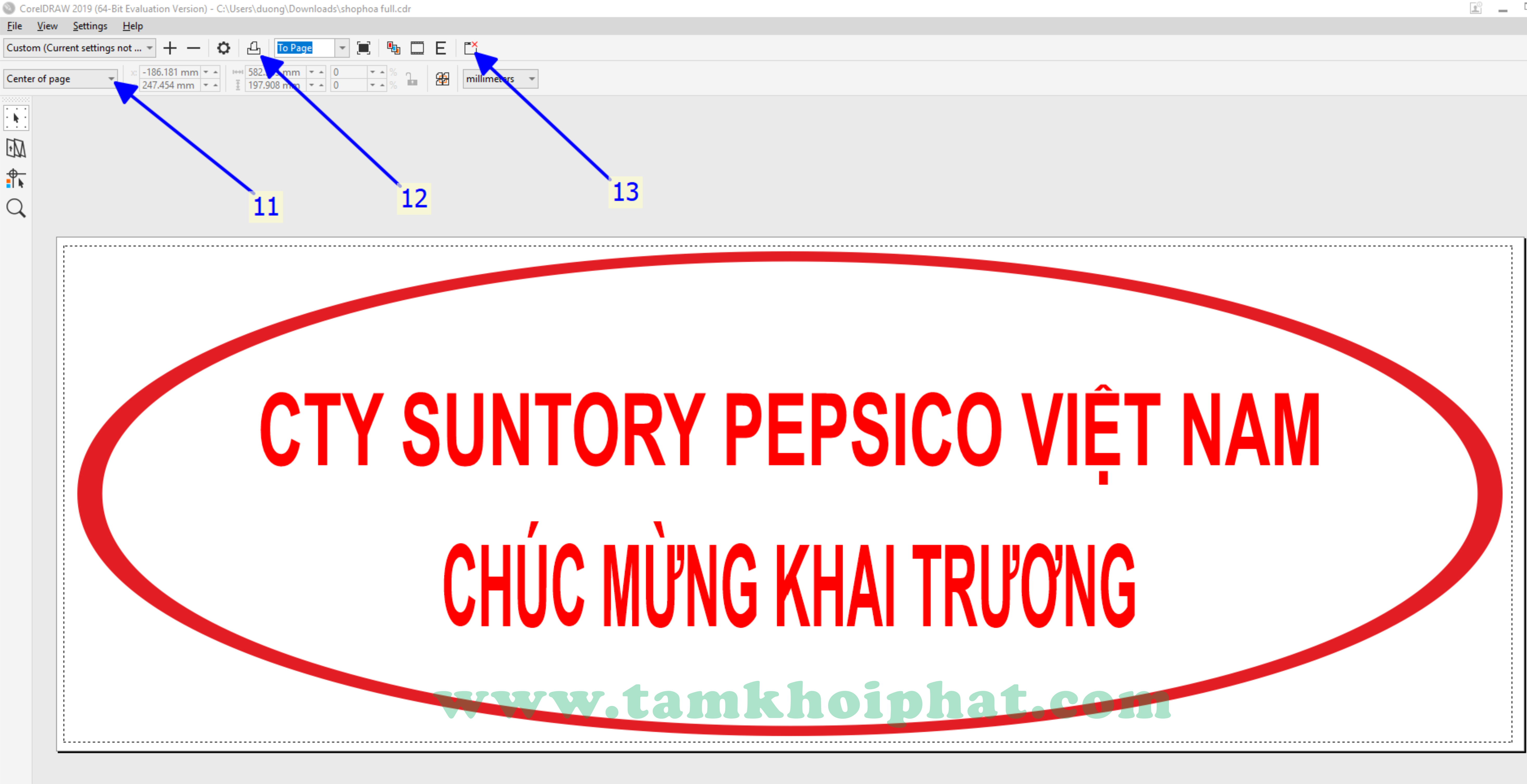
- Bước 11: nhấn mũi tên chọn Center of page
- Bước 12: nhấn biểu tượng máy in để chọn in
- Bước 13: nhấn để thoát trương trình xem trang in về giao diện chính phần mềm corel
Một số mẫu máy in phổ biến hỗ trợ in lẵng hoa, in dải hoa tại Đà Nẵng
- Máy in Canon G1010 hỗ trợ in khổ giấy tối đa 21cm x 67cm
- Máy in Canon G2010 hỗ trợ in khổ giấy tối đa 21cm x 67cm
- Máy in Canon IX6770 hỗ trợ in khổ giấy tối đa 33cm x 67cm
- Máy in Canon IX6870 hỗ trợ in khổ giấy tối đa 33cm x 67cm
- Máy in Epson L1210 hỗ trợ in khổ giấy tối đa 21cm x 1.1m
- Máy in Epson L1250 hỗ trợ in khổ giấy tối đa 21cm x 1.1m
- Máy in Epson L8050 hỗ trợ in khổ giấy tối đa 21cm x 2m
- Máy in Epson L18050 hỗ trợ in khổ giấy tối đa 33cm x 2m
- Máy in Epson L11050 hỗ trợ in khổ giấy tối đa 33cm x 2m
Video in lẵng hoa trên máy in Epson L1250 và máy in Canon G1010
Link tải file corel in lẵng hoa
Cần hỗ trợ về kỹ thuật, máy in, file in lẵng hoa quý khách vui lòng liên hệ Tâm Khởi Phát để được hỗ trợ.
Chúc quý khách thành công.


