

hướng dẫn tạo khổ giấy lẵng hoa và in lẵng hoa trên máy in epson

Xem nhanh
Hướng dẫn tạo khổ giấy in lẵng hoa trên máy in Epson
Bài viết hướng dẫn tạo khổ giấy dài in lẵng hoa (cụ thể là giấy in lẵng hoa 21cm*60cm) trên máy in Epson L1210, với các khổ giấy khác và máy in epson khác thì làm tương tự.
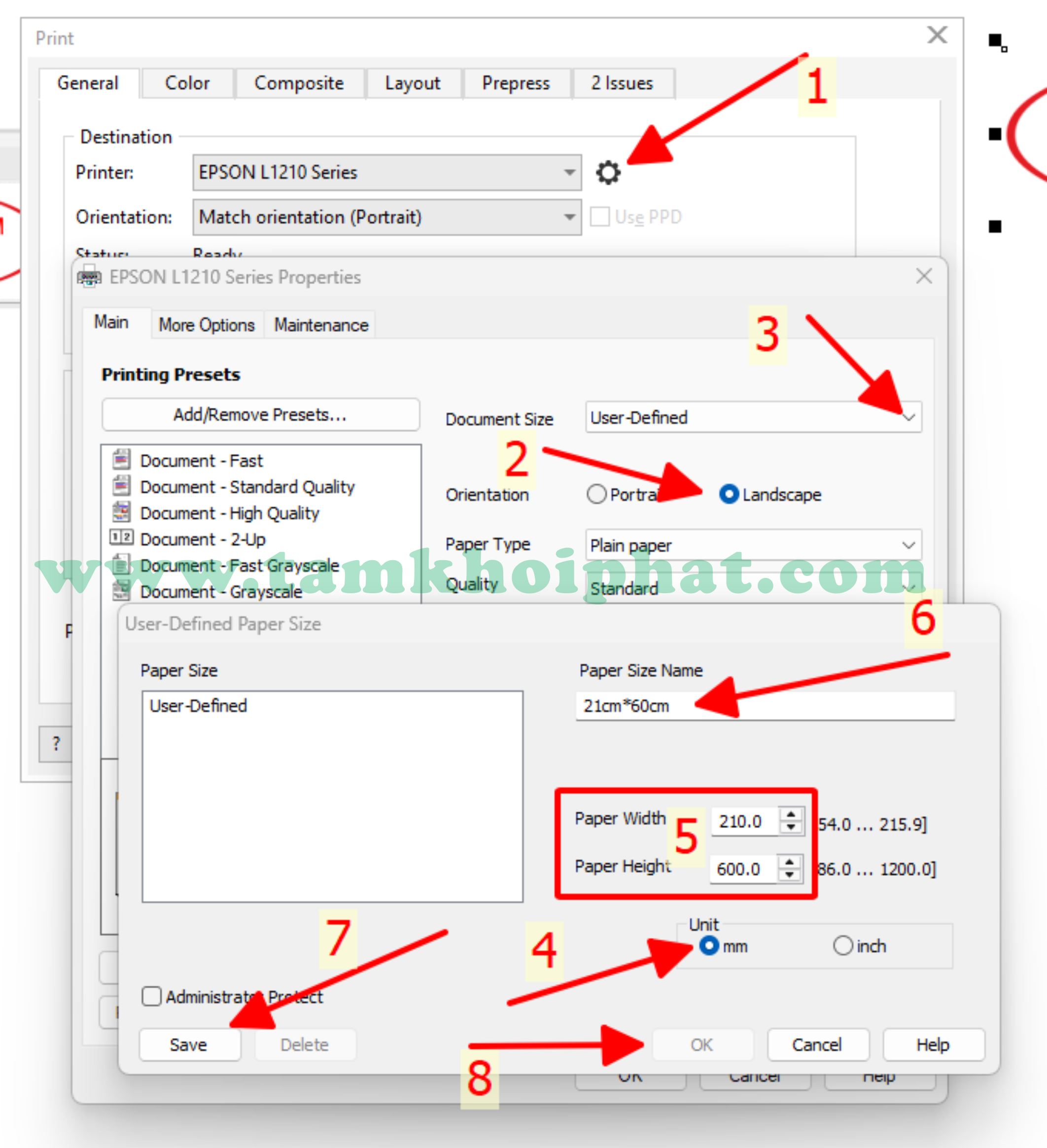
- Bước 1: trên corel kích file chọn Print, chọn máy in epson L1210, chọn biểu tượng như mũi tên đánh dấu trên hình
- Bước 2: Chọn Landcape
- Bước 3: Kích mũi tên chọn User_Defined
- Bước 4: chọn mm
- Bước 5: nhập kích thước Paper Width 210mm, Paper Height 600ml
- Bước 6: gõ nội dung 21cm*60cm vào ô Paper Size Name
- Bước 7: Nhấn Save
- Bước 8: nhấn OK
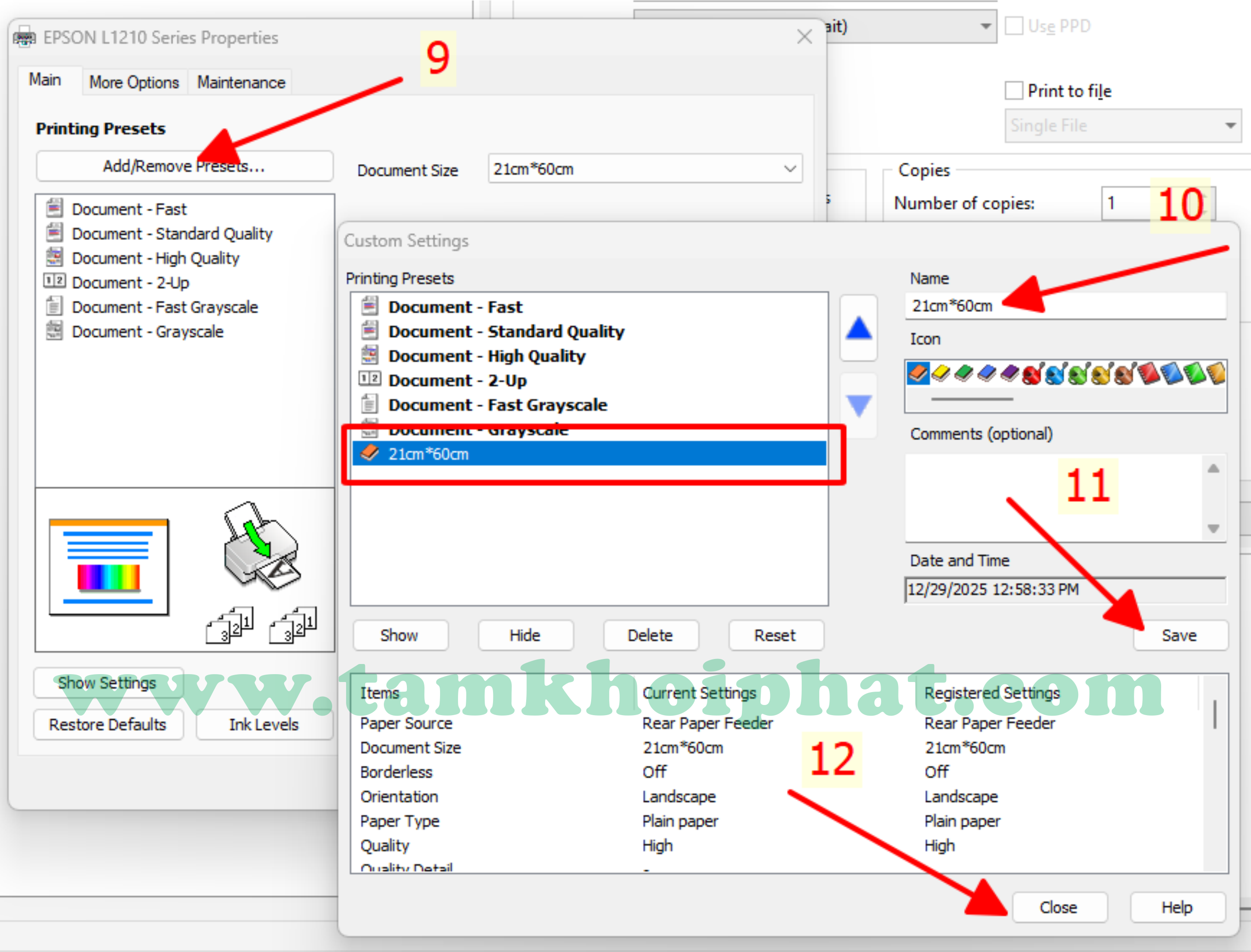
- Bước 9: Chọn Add/Remove Presets
- Bước 10: gõ nội dung 21cm*60cm vào ô Name
- Bước 11: nhấn Save (sau bước này khổ giấy 21cm*60cm đã xuất hiện như hình vuông)
- Bước 12: Nhấn Close
Hướng dẫn in lẵng hoa trên máy in Epson L1210
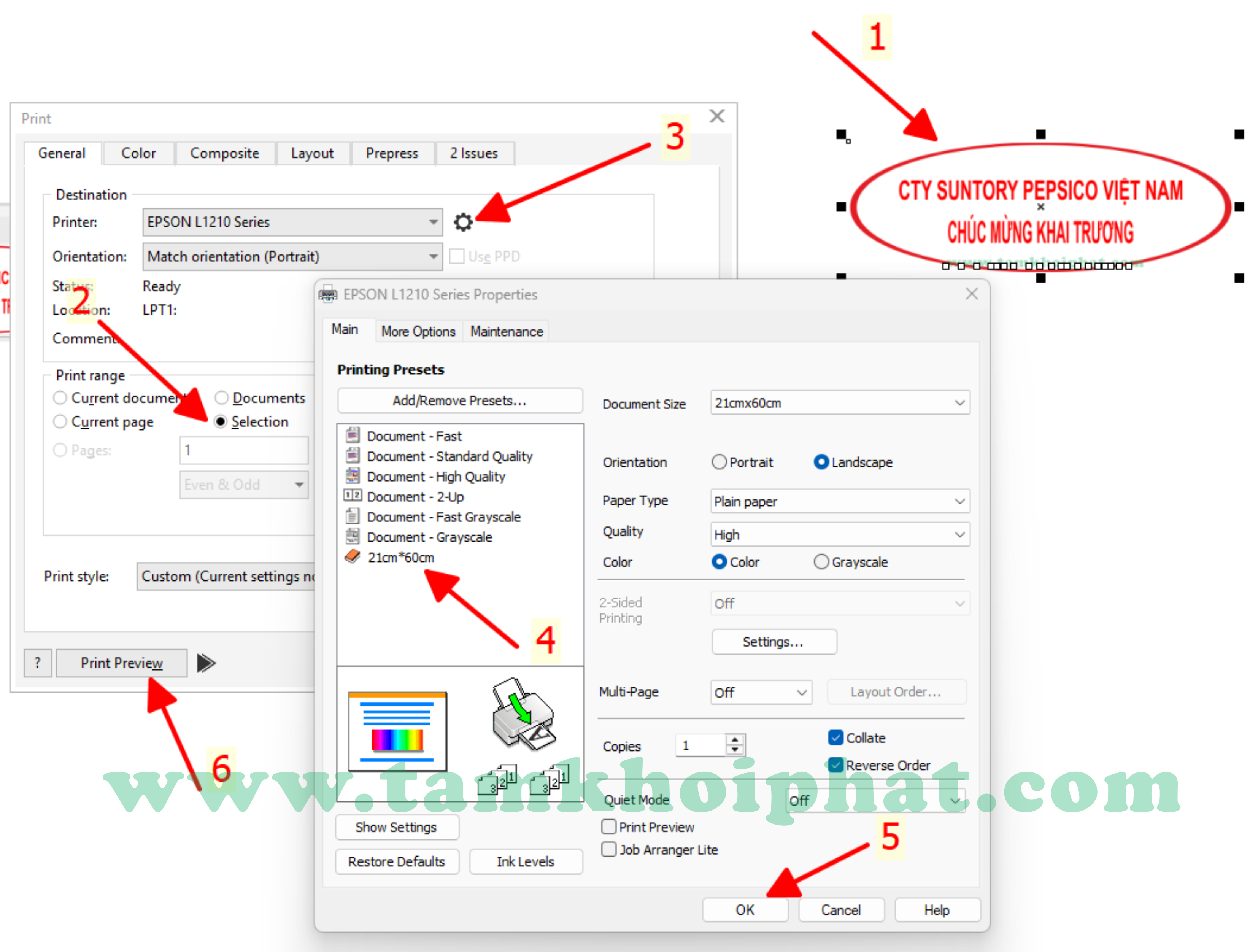
Bước 1: Chọn đối tượng cần in
Bước 2: chọn Selection
Bước 3: Chọn máy in Epson L1210 và nhấn vào biểu tượng như hình mũi tên chỉ
Bước 4: chọn khổ giấy 21cm*60cm
Bước 5: nhấn Close
Bước 6: nhấn Print Preview44
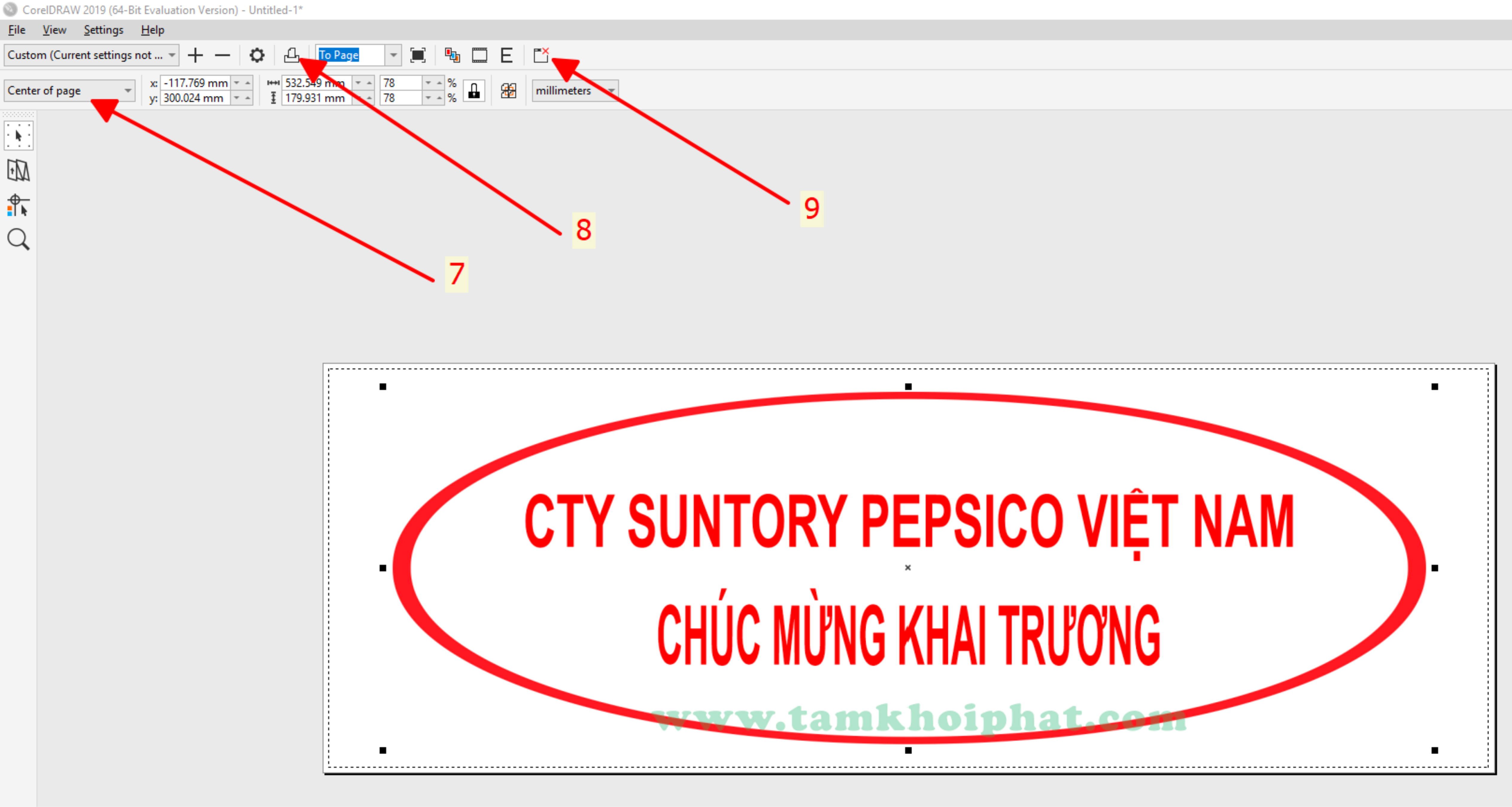
Bước 7: nhấn mũi tên chọn Center of page
Bước 8: nhấn biểu tượng máy in để xuất lệnh in
Bước 9: Nhấn vào biểu tượng mũi tên màu đỏ để trở về giao diện chính của phần mèm corel


